Tenorshare Co., Ltd.は、3月30日(月)、AI高画質化・ファイル修復ツール「4DDiG File Repair」をアップデートしました。今回のアップデートでは、AIによる高画質化機能とファイル修復機能がさらに最適化されました。
★AI高画質化・ファイル修復ツール4DDiG File Repair公式サイト:https://pse.is/8w4grp
USBメモリに保存した動画が、パソコンで再生できない--そんな経験はありませんか?ファイルを開こうとしてもエラーが出てしまい、「元の動画はちゃんと見られたのに、なぜだろう?」と困ってしまうこともあるでしょう。実は、動画ファイルが再生できない原因としては、パソコンの性能や、ファイル自体の破損などが考えられます。
そこで今回は、USBメモリに保存した動画が再生できないときに確認しておきたいポイントを紹介します。
USBメモリに保存したMP4などの動画が再生ができない原因
原因1:コーデックがインストールされていない
ひとつ目は、コーデックがインストールされていない場合です。コーデック(CODEC)とは映像や音声データをエンコード、デコードするときのプログラムのことです。もともと再生できていた動画再生プログラムにあったコーデックが、いま再生しようとしているプログラムに存在しないときは、再生できないということが起きます。
原因2:動画が破損している
動画ファイルは大きなサイズなので、もとの場所からUSBメモリにコピーするときに、データが破損してしまった可能性があります。データの送信中に電源が落ちてしまったり、途中でUSBメモリを抜いてしまったり、強制終了させてしまったなどがあれば、動画が破損している場合があります。
原因3:パソコンの性能不足でUSBメモリから動画を読み込めない
最近のUSBメモリは保存容量が大きくなりました。その中に巨大なサイズの動画ファイルを保存していて、それを性能が追いついていないパソコンで再生しようとすると、メモリ不足などで動かないこともあります。
原因4:USBメモリのファイルシステムの問題
USBメモリがFAT32形式など、一部のファイルシステムでフォーマットされている場合、ファイルのサイズ制限やデータの破損が原因となることがあります。
USBメモリに保存したMP4などの動画が再生できない場合の対処法
対処法1:USBメモリをパソコンに再接続する
USBメモリがしっかりとパソコンにつながっていなかっただけだということもあります。まず。USBメモリを取り出した後、再度パソコンにつなげてください。電力不足のこともあるので、パソコンに電力がしっかり給電されているかどうかも確認してみてください。
対処法2:4DDiG File RepairでUSBに保存した再生できない動画を修復する
USBメモリはファイルの持ち運びに非常に便利ですが、大きなサイズの動画ファイルは破損して再生できないことがあります。まずは、動画が本当に壊れているか確認するために、USBメモリを再接続したり、コーデックを確認したりしてください。 それでも問題が解決しない場合は、動画を再取得するか、修復を試みましょう。動画修復ソフト「4DDiG File Repair」をおすすめします。無料でダウンロードできるので、ぜひ試してみてください。
★AI高画質化・ファイル修復ツール4DDiG File Repair公式サイト:https://pse.is/8w4grp
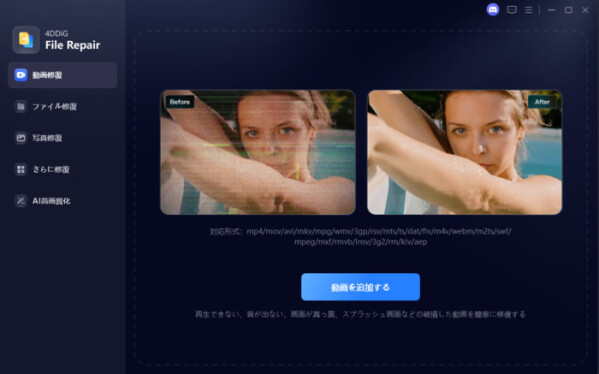
手順1.4DDiG File Repairを起動します。左側のメニューバーの「動画修復」タブをクリックします。次に、「動画を追加する」ボタンをクリックし、破損した動画を追加します。
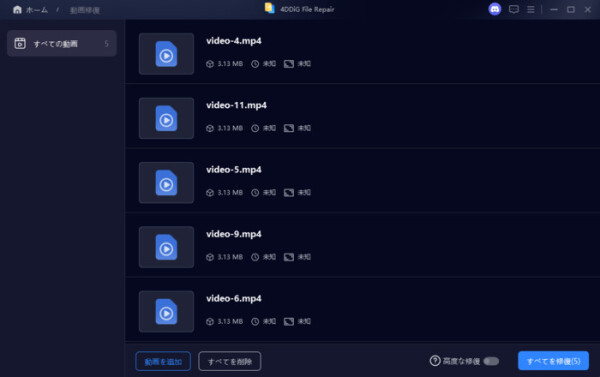
手順2.「すべてを修復」ボタンをクリックすると、プログラムは自動的に動画を修復します。
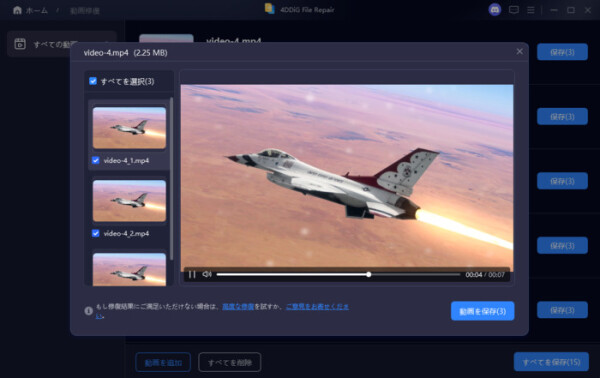
手順3.動画の修復が完了すると、修復された動画をプレビューして、指定した場所に保存できます。
対処法3:正しいコーデックをインストールする
コーデックがないだけの場合は、使用している動画ソフトでコーデックを追加する方法を確認して追加します。それが面倒な場合におすすめなのが、コーデックが豊富なことで有名なVLC Media Playerを使用することです。
このプレーヤーはウェブサイトで配布されています。このプレーヤーで動画を開いたところ問題なく開けた、ということがよくありますので、試してみてください。
対処法4:再生できない動画を他の動画形式に変換する
動画の形式はMP4以外にもAVIやWMVなどがあります。実は、MP4ファイルの形式で壊れている場合に、それをWMVに変換したら動画が開けるようになったということもあり得ます。
MP4形式で必要だがWMVでは必要ではない部分が故障している場合などは、動画形式を変換することで改善されるかもしれません。変換方法については、「動画変換ツール」などで検索してみてください。
さいごに
USBメモリはファイルの持ち運びに便利ですが、サイズの大きい動画ファイルは途中で壊れてしまい、再生できなくなることがあります。まずは、本当に動画が破損しているのかを確認するために、USBメモリの接続し直しやコーデックの見直しを試してみてください。
それでも再生できない場合は、動画を再度入手するか、修復を検討しましょう。動画の修復には、Tenorshareの「4DDiG File Repair」がおすすめです。無料でダウンロードできますので、ぜひお試しください。
★AI高画質化・ファイル修復ツール4DDiG File Repair公式サイト:https://pse.is/8w4grp
【Tenorshare 4DDiGについて】
Tenorshare 4DDiGは、データ管理の専門家です。データ復元、ファイル修復、高画質化、パーティション管理、重複ファイル削除などのソフトウェアを提供しています。WindowsやMacのデータ復元、ファイル修復、パソコンのトラブル解決なら、Tenorshare 4DDiGにお任せください!
公式HP:https://4ddig.tenorshare.com/jp/
公式X:https://x.com/4DDiG_Japan
公式YouTube:https://www.youtube.com/@-Tenorshare4DDiGJapan
配信元企業:Tenorshare Co., Ltd.
プレスリリース詳細へ
ドリームニューストップへ
★AI高画質化・ファイル修復ツール4DDiG File Repair公式サイト:https://pse.is/8w4grp
USBメモリに保存した動画が、パソコンで再生できない--そんな経験はありませんか?ファイルを開こうとしてもエラーが出てしまい、「元の動画はちゃんと見られたのに、なぜだろう?」と困ってしまうこともあるでしょう。実は、動画ファイルが再生できない原因としては、パソコンの性能や、ファイル自体の破損などが考えられます。
そこで今回は、USBメモリに保存した動画が再生できないときに確認しておきたいポイントを紹介します。
USBメモリに保存したMP4などの動画が再生ができない原因
原因1:コーデックがインストールされていない
ひとつ目は、コーデックがインストールされていない場合です。コーデック(CODEC)とは映像や音声データをエンコード、デコードするときのプログラムのことです。もともと再生できていた動画再生プログラムにあったコーデックが、いま再生しようとしているプログラムに存在しないときは、再生できないということが起きます。
原因2:動画が破損している
動画ファイルは大きなサイズなので、もとの場所からUSBメモリにコピーするときに、データが破損してしまった可能性があります。データの送信中に電源が落ちてしまったり、途中でUSBメモリを抜いてしまったり、強制終了させてしまったなどがあれば、動画が破損している場合があります。
原因3:パソコンの性能不足でUSBメモリから動画を読み込めない
最近のUSBメモリは保存容量が大きくなりました。その中に巨大なサイズの動画ファイルを保存していて、それを性能が追いついていないパソコンで再生しようとすると、メモリ不足などで動かないこともあります。
原因4:USBメモリのファイルシステムの問題
USBメモリがFAT32形式など、一部のファイルシステムでフォーマットされている場合、ファイルのサイズ制限やデータの破損が原因となることがあります。
USBメモリに保存したMP4などの動画が再生できない場合の対処法
対処法1:USBメモリをパソコンに再接続する
USBメモリがしっかりとパソコンにつながっていなかっただけだということもあります。まず。USBメモリを取り出した後、再度パソコンにつなげてください。電力不足のこともあるので、パソコンに電力がしっかり給電されているかどうかも確認してみてください。
対処法2:4DDiG File RepairでUSBに保存した再生できない動画を修復する
USBメモリはファイルの持ち運びに非常に便利ですが、大きなサイズの動画ファイルは破損して再生できないことがあります。まずは、動画が本当に壊れているか確認するために、USBメモリを再接続したり、コーデックを確認したりしてください。 それでも問題が解決しない場合は、動画を再取得するか、修復を試みましょう。動画修復ソフト「4DDiG File Repair」をおすすめします。無料でダウンロードできるので、ぜひ試してみてください。
★AI高画質化・ファイル修復ツール4DDiG File Repair公式サイト:https://pse.is/8w4grp
手順1.4DDiG File Repairを起動します。左側のメニューバーの「動画修復」タブをクリックします。次に、「動画を追加する」ボタンをクリックし、破損した動画を追加します。
手順2.「すべてを修復」ボタンをクリックすると、プログラムは自動的に動画を修復します。
手順3.動画の修復が完了すると、修復された動画をプレビューして、指定した場所に保存できます。
対処法3:正しいコーデックをインストールする
コーデックがないだけの場合は、使用している動画ソフトでコーデックを追加する方法を確認して追加します。それが面倒な場合におすすめなのが、コーデックが豊富なことで有名なVLC Media Playerを使用することです。
このプレーヤーはウェブサイトで配布されています。このプレーヤーで動画を開いたところ問題なく開けた、ということがよくありますので、試してみてください。
対処法4:再生できない動画を他の動画形式に変換する
動画の形式はMP4以外にもAVIやWMVなどがあります。実は、MP4ファイルの形式で壊れている場合に、それをWMVに変換したら動画が開けるようになったということもあり得ます。
MP4形式で必要だがWMVでは必要ではない部分が故障している場合などは、動画形式を変換することで改善されるかもしれません。変換方法については、「動画変換ツール」などで検索してみてください。
さいごに
USBメモリはファイルの持ち運びに便利ですが、サイズの大きい動画ファイルは途中で壊れてしまい、再生できなくなることがあります。まずは、本当に動画が破損しているのかを確認するために、USBメモリの接続し直しやコーデックの見直しを試してみてください。
それでも再生できない場合は、動画を再度入手するか、修復を検討しましょう。動画の修復には、Tenorshareの「4DDiG File Repair」がおすすめです。無料でダウンロードできますので、ぜひお試しください。
★AI高画質化・ファイル修復ツール4DDiG File Repair公式サイト:https://pse.is/8w4grp
【Tenorshare 4DDiGについて】
Tenorshare 4DDiGは、データ管理の専門家です。データ復元、ファイル修復、高画質化、パーティション管理、重複ファイル削除などのソフトウェアを提供しています。WindowsやMacのデータ復元、ファイル修復、パソコンのトラブル解決なら、Tenorshare 4DDiGにお任せください!
公式HP:https://4ddig.tenorshare.com/jp/
公式X:https://x.com/4DDiG_Japan
公式YouTube:https://www.youtube.com/@-Tenorshare4DDiGJapan
配信元企業:Tenorshare Co., Ltd.
プレスリリース詳細へ
ドリームニューストップへ
・掲載内容や連絡先等は、現在と異なる場合があります。
・表示価格は、改正前の消費税率で掲載されている場合があります。ご了承ください。
・表示価格は、改正前の消費税率で掲載されている場合があります。ご了承ください。


